Guide d'utilisation — Interface Admin ORMdoo
Connexion
Ouvrez l'URL d'accès fournie dans votre email de bienvenue (format : https://admin.SLUG.ordoo.online). Saisissez votre identifiant et votre mot de passe, puis cliquez sur Se connecter.
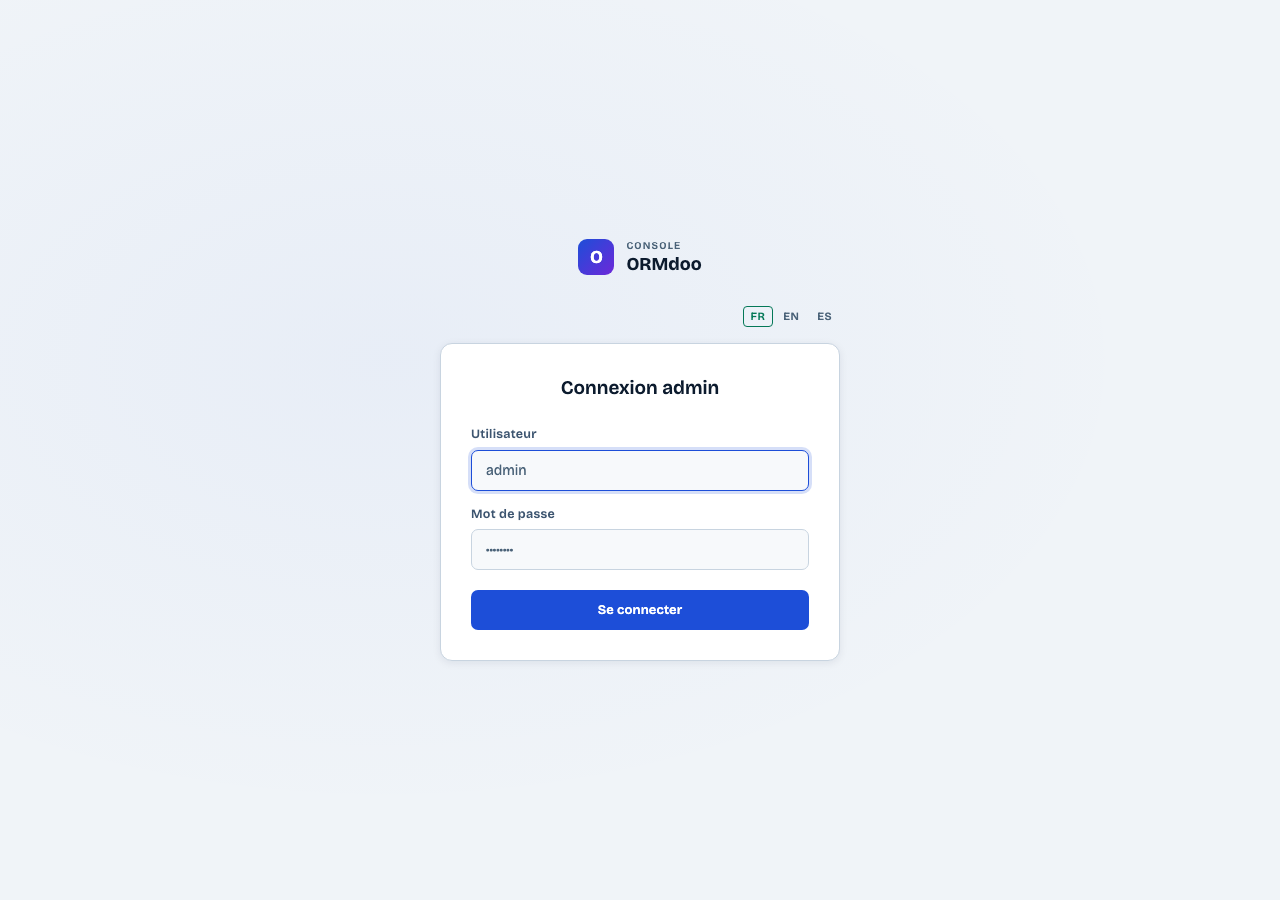
Ouvrez l'URL dans votre navigateur.
Entrez votre identifiant (nom d'utilisateur) et votre mot de passe.
Cliquez sur Se connecter.
En cas de mot de passe oublié, contactez votre administrateur. Il peut réinitialiser votre mot de passe depuis la page Utilisateurs.
Tableau de bord
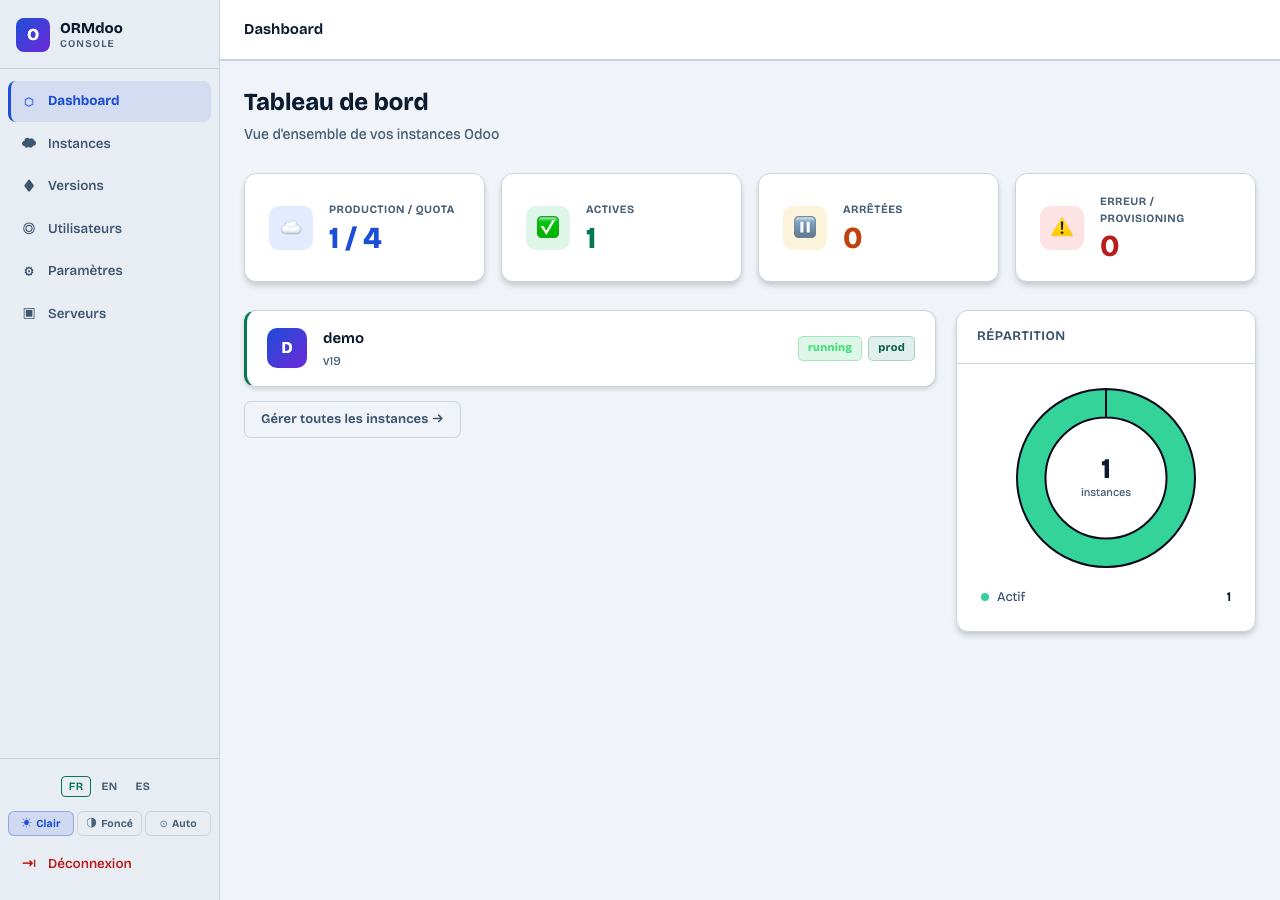
Après connexion, vous arrivez sur le Tableau de bord. Il présente une vue d'ensemble de vos instances Odoo : quota utilisé, nombre d'instances actives/arrêtées/en erreur, liste compacte des instances avec leur statut, et un graphique de répartition.
Navigation
La barre latérale gauche donne accès aux 6 sections : Dashboard, Instances, Versions, Utilisateurs, Paramètres et Serveurs. En bas de la barre, les boutons Clair / Foncé / Auto changent le thème de l'interface, et le lien Déconnexion termine votre session.
Liste des instances
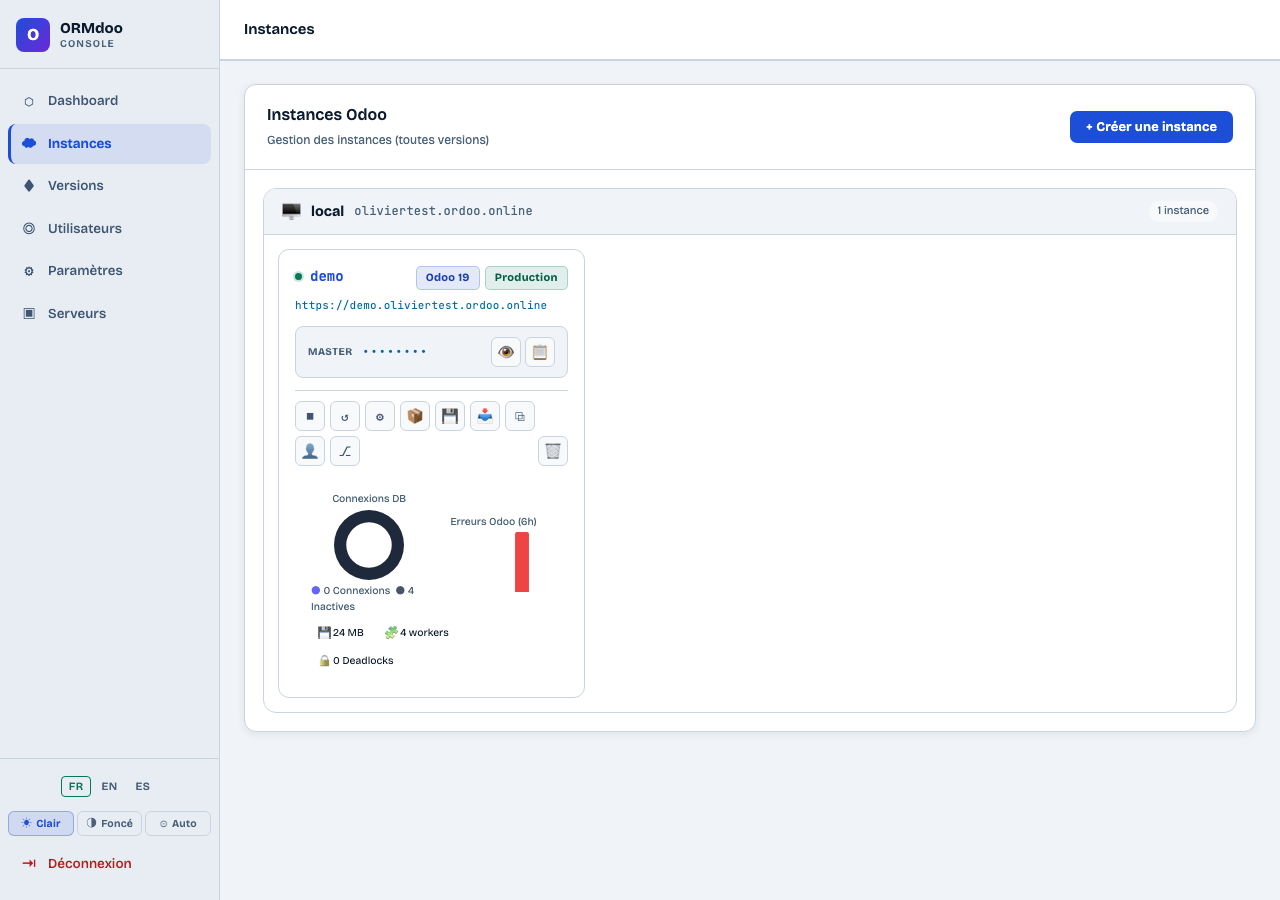
La page Instances Odoo liste toutes les instances gérées, groupées par serveur. Chaque carte d'instance affiche :
- Le nom de l'instance et son URL d'accès
- La version Odoo et le type (Production ou Staging)
- Le mot de passe MASTER (masqué — boutons 👁 révéler et 📋 copier)
- La rangée des boutons d'action
- Les métriques en temps réel en bas de carte
Boutons d'action disponibles
- ⏹ Arrêter — Stoppe le service Odoo
- ↺ Redémarrer — Redémarre le service Odoo
- ⚙ Configuration — Affiche la configuration de l'instance
- 📦 Addons — Installe des modules personnalisés
- 💾 Backup — Crée une sauvegarde
- 📥 Restaurer — Restaure depuis un backup
- ⧉ Cloner — Clone vers une instance staging
- 👤 Se connecter comme — Ouvre une session Odoo sous un compte utilisateur
- ⎇ Dépôts Git — Gère les dépôts de modules
- 🗑 Supprimer — Supprime définitivement l'instance
Métriques en temps réel
En bas de chaque carte d'instance, les métriques se rafraîchissent automatiquement et affichent l'état du serveur :
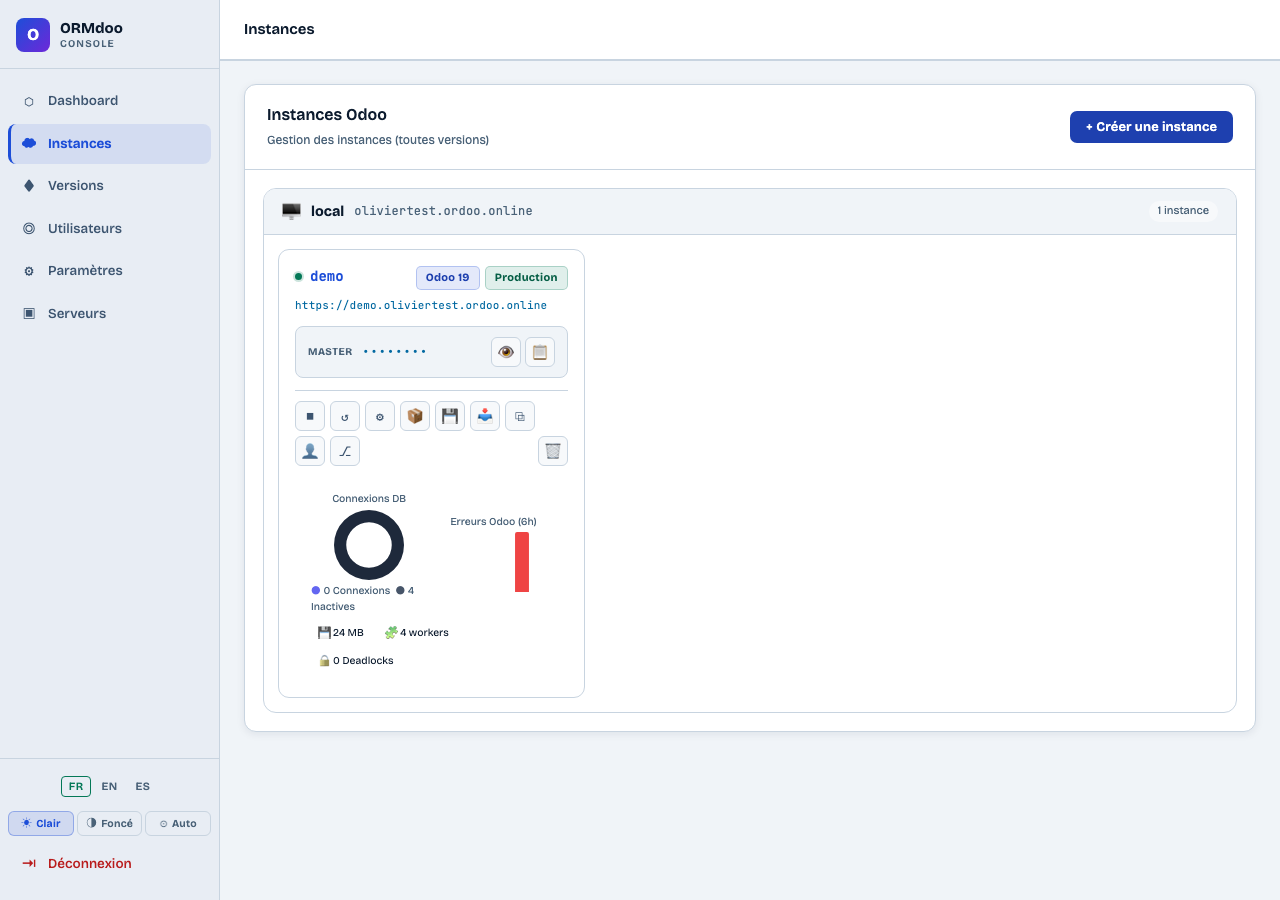
- Connexions DB — Graphique donut : connexions PostgreSQL actives vs inactives
- Erreurs Odoo (6h) — Graphique en barres des erreurs sur les 6 dernières heures
- Mémoire utilisée (en MB)
- Workers — Nombre de processus Odoo actifs
- Deadlocks — Verrous PostgreSQL bloquants
Créer une instance
Cliquez sur + Créer une instance en haut à droite pour ouvrir le formulaire de création.
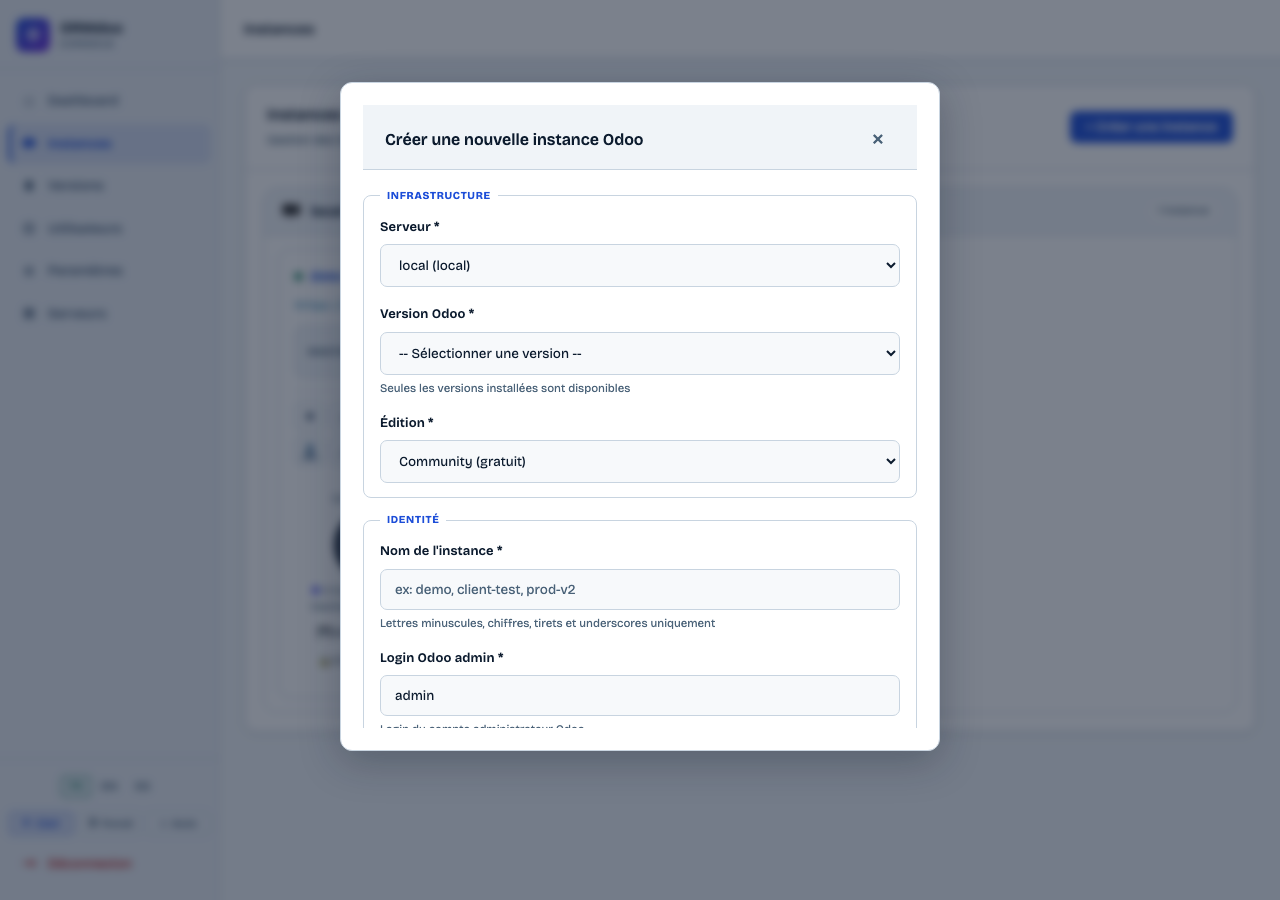
Section Infrastructure
- Serveur — Sélectionnez le serveur cible dans la liste
- Version Odoo — Seules les versions installées sur le serveur sont disponibles
- Édition — Community (gratuit) ou Enterprise (nécessite une clé SSH GitHub configurée)
Section Identité
- Nom de l'instance — Lettres minuscules, chiffres, tirets et underscores uniquement (ex. :
demo,client-test,prod-v2) - Login Odoo admin — Login du compte administrateur Odoo (défaut :
admin)
Après avoir cliqué sur 🚀 Créer l'instance
Le provisioning démarre. La carte de l'instance apparaît avec le statut En cours. La progression s'affiche en temps réel. Le provisioning complet prend environ 5 minutes.
Vous pouvez continuer à utiliser l'interface pendant le provisioning. La carte se met à jour automatiquement.
Créer un backup
Le backup génère une archive ZIP au format standard Odoo : dump SQL + dossier filestore/ (documents attachés). Ce fichier est compatible avec la restauration via ce panneau ou directement via /web/database/manager sur n'importe quelle instance Odoo.
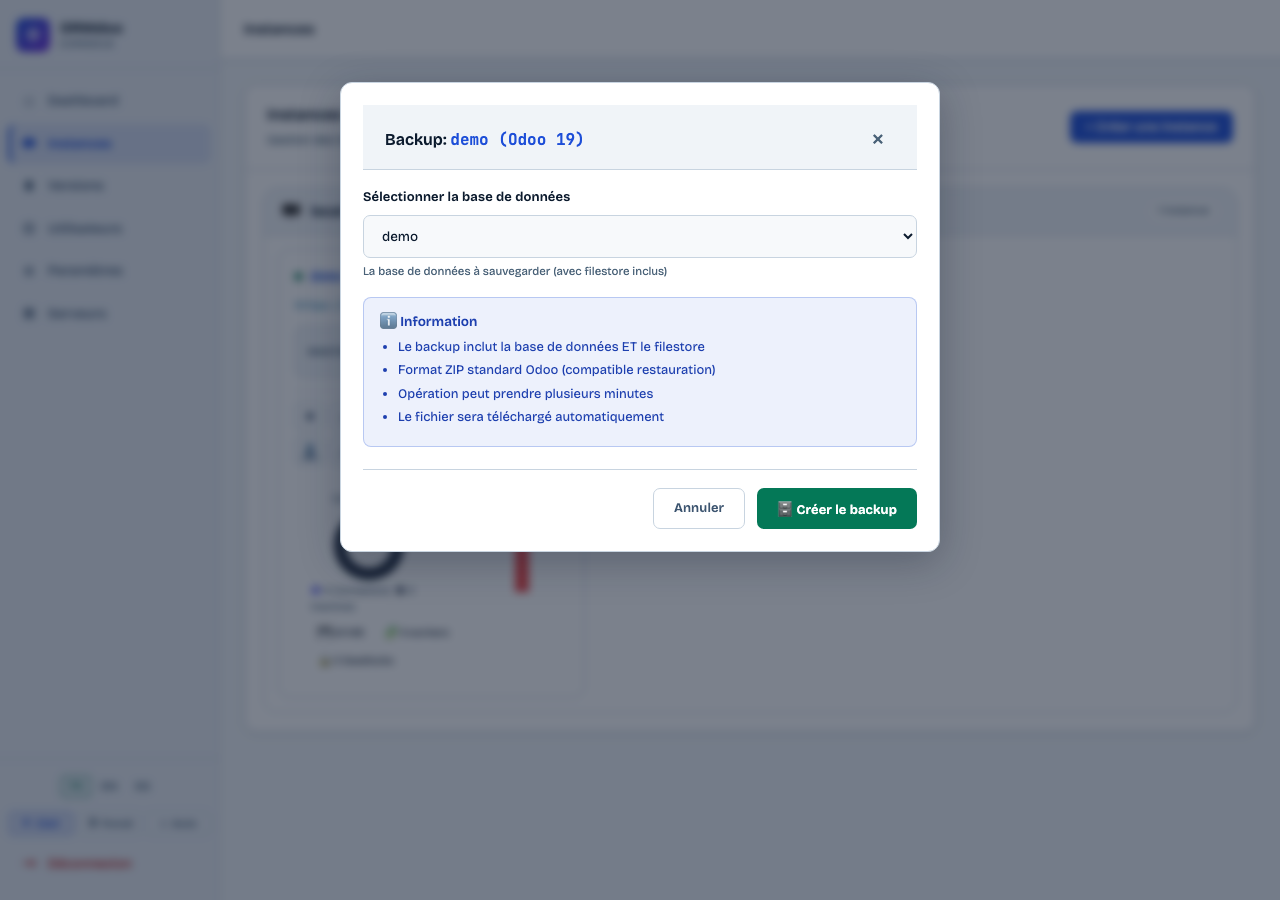
Cliquez sur le bouton 💾 sur la carte de l'instance souhaitée.
Sélectionnez la base de données à sauvegarder dans le menu déroulant.
Cliquez sur 💾 Créer le backup.
Attendez la fin de l'opération. Le fichier ZIP est téléchargé automatiquement dans votre dossier de téléchargements.
L'opération peut prendre plusieurs minutes selon la taille de la base de données. Ne fermez pas la fenêtre pendant le backup.
Restaurer un backup
La restauration remplace intégralement la base de données et le filestore de l'instance cible par le contenu du ZIP uploadé. Le format attendu est le format ZIP standard Odoo (dump.sql + filestore/), compatible avec un export depuis /web/database/manager sur n'importe quelle instance Odoo.
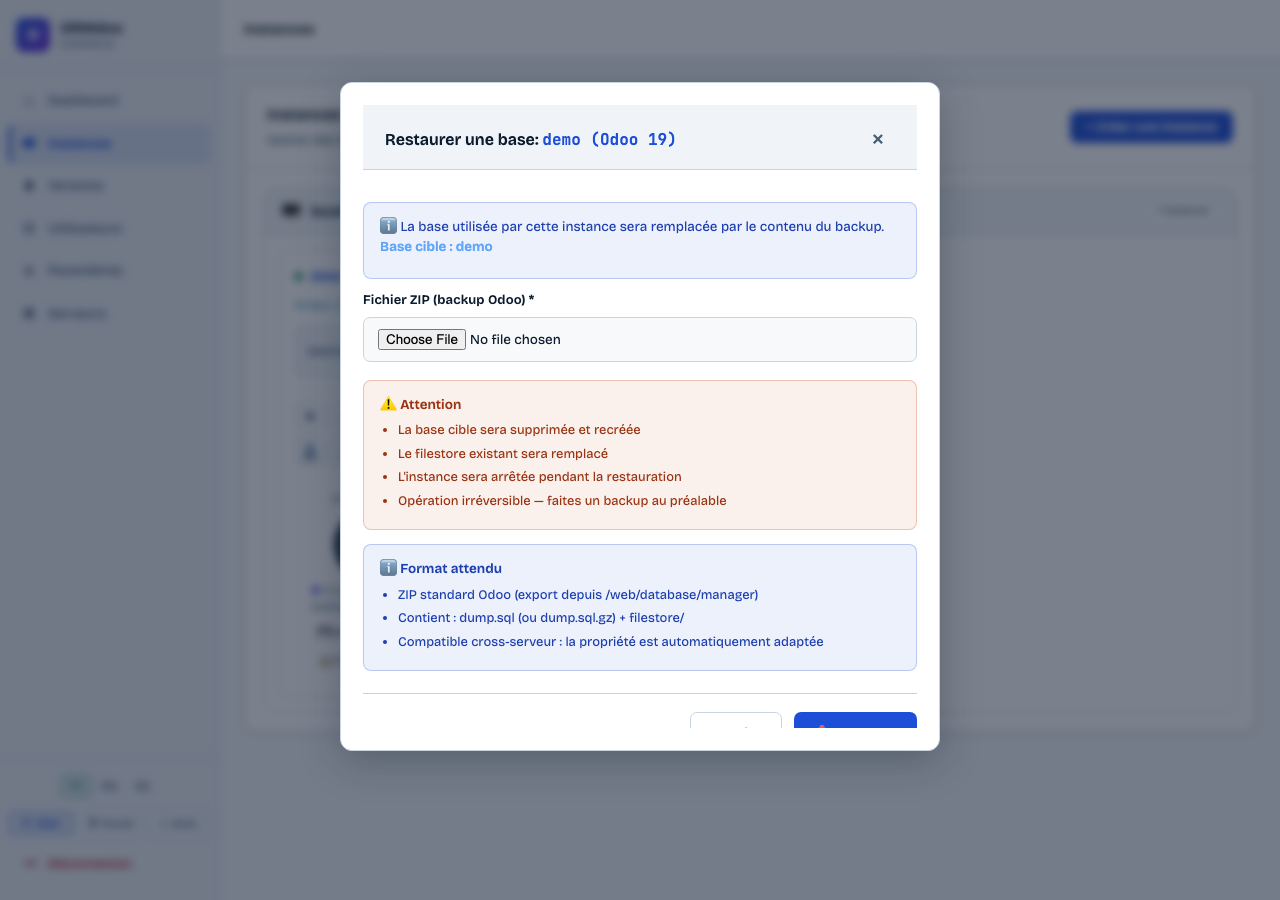
Cliquez sur le bouton 📥 sur la carte de l'instance cible.
Sélectionnez le fichier ZIP de backup (format Odoo standard).
Cliquez sur 📥 Restaurer. L'instance est arrêtée, la base recréée, puis l'instance redémarre.
La base cible est supprimée et recréée. Le filestore existant est remplacé. L'opération est irréversible — créez un backup avant toute restauration.
Installer des modules (addons)
Cette fonction dépose des modules Odoo personnalisés sur le serveur. Le ZIP est automatiquement extrait dans le répertoire addons de l'instance, et l'instance est redémarrée automatiquement.
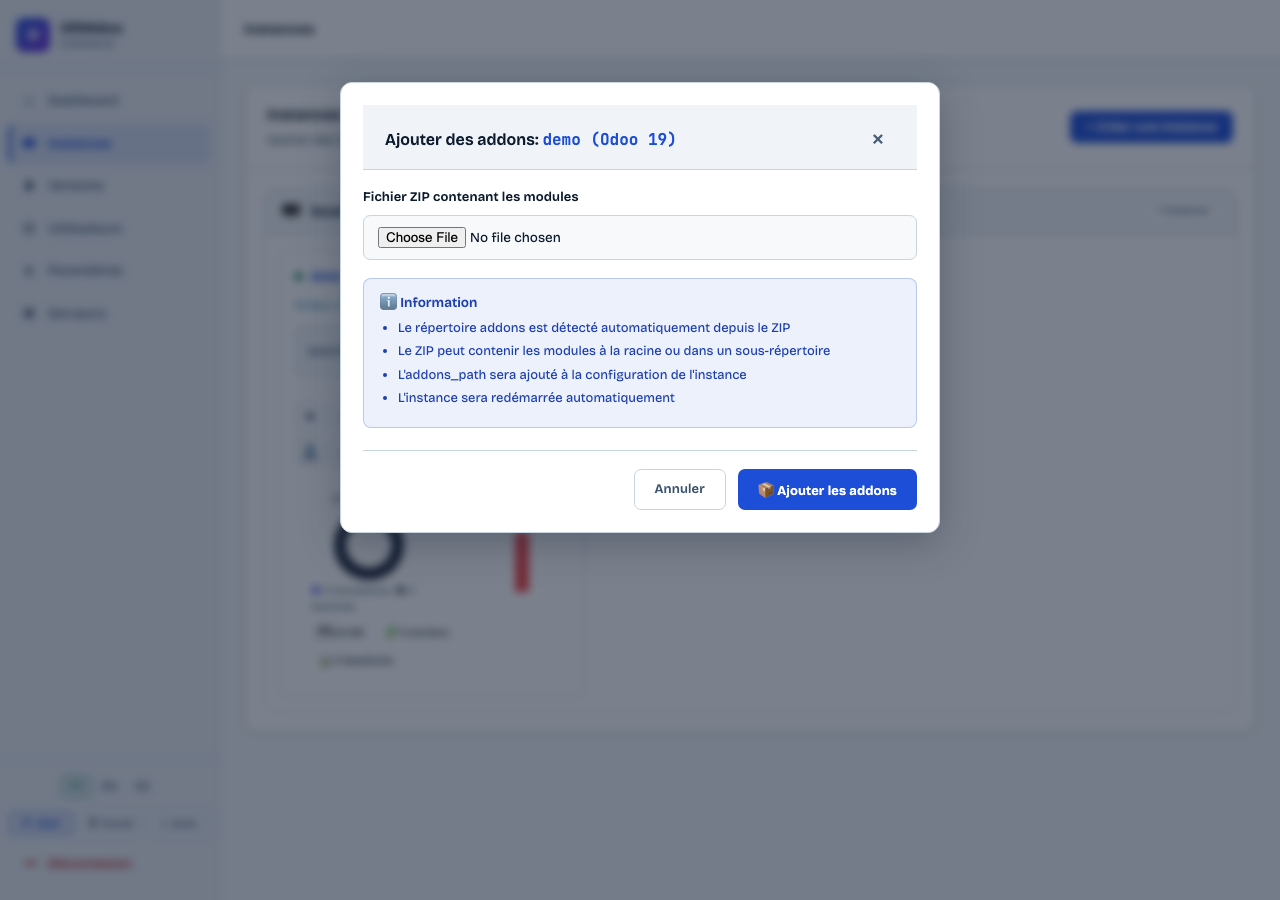
Étape 1 — Préparer le ZIP
Le ZIP doit contenir les dossiers de modules Odoo directement à la racine ou dans un sous-répertoire. L'interface détecte automatiquement la structure.
Étape 2 — Uploader via le panneau
Cliquez sur le bouton 📦 sur la carte de l'instance.
Cliquez sur Choisir un fichier et sélectionnez votre ZIP.
Cliquez sur 📦 Ajouter les addons. L'instance redémarre automatiquement.
Étape 3 — Activer les modules dans Odoo
Une fois l'instance redémarrée, ouvrez Odoo et allez dans Applications. Cherchez vos modules et cliquez sur Installer.
Cloner vers staging
Le clonage crée une copie de l'instance de production sous forme d'instance staging. Les données sont automatiquement neutralisées à la fin du clonage (emails désactivés, mots de passe réinitialisés).
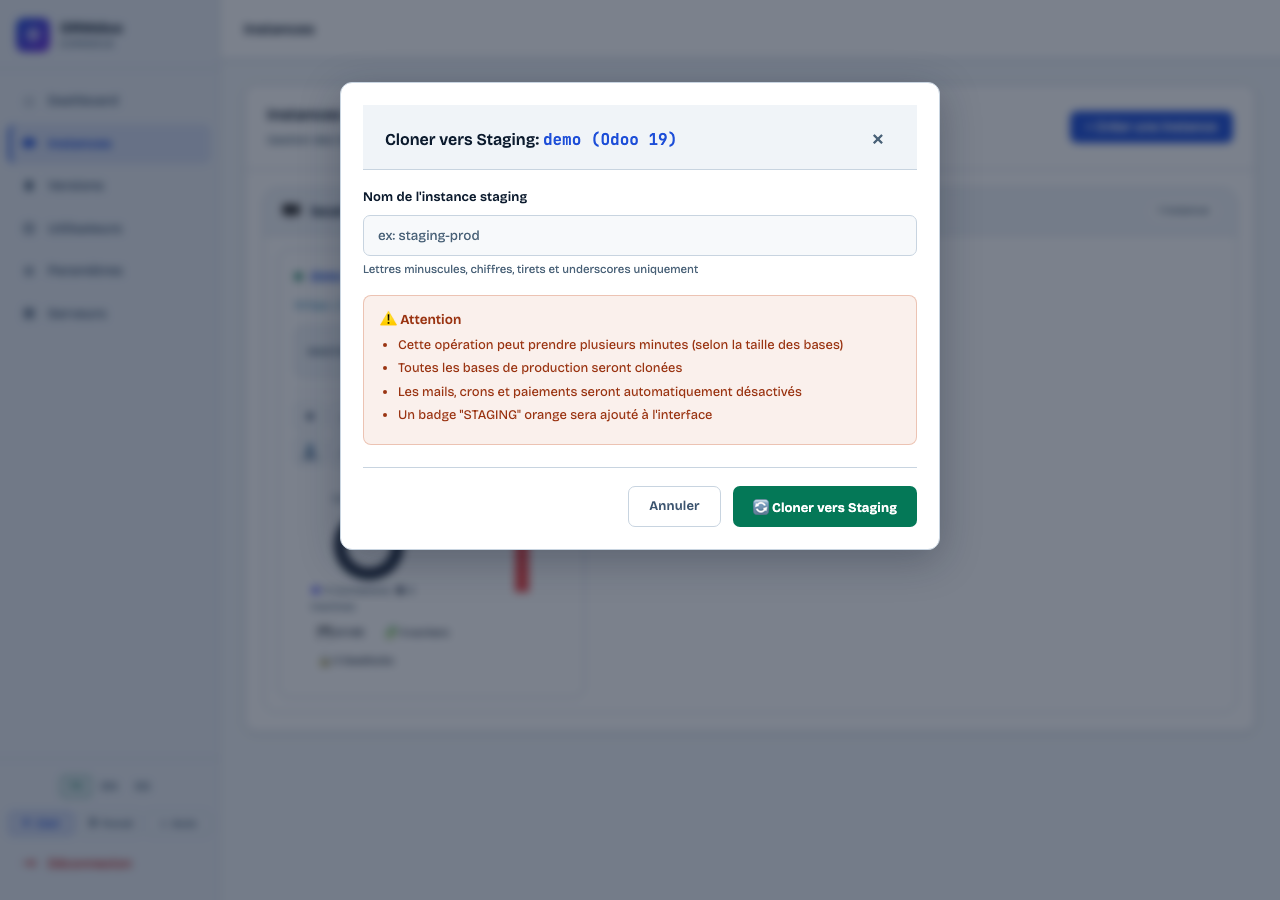
Cliquez sur le bouton ⧉ sur la carte de l'instance de production.
Saisissez un nom pour l'instance staging.
Cliquez sur Cloner.
L'instance staging apparaît imbriquée sous l'instance de production dans la liste.
Se connecter en tant qu'utilisateur
Cette fonctionnalité ouvre une session Odoo directement sous le compte d'un utilisateur, sans saisir son mot de passe. Utile pour assister un utilisateur ou vérifier l'état de son compte.
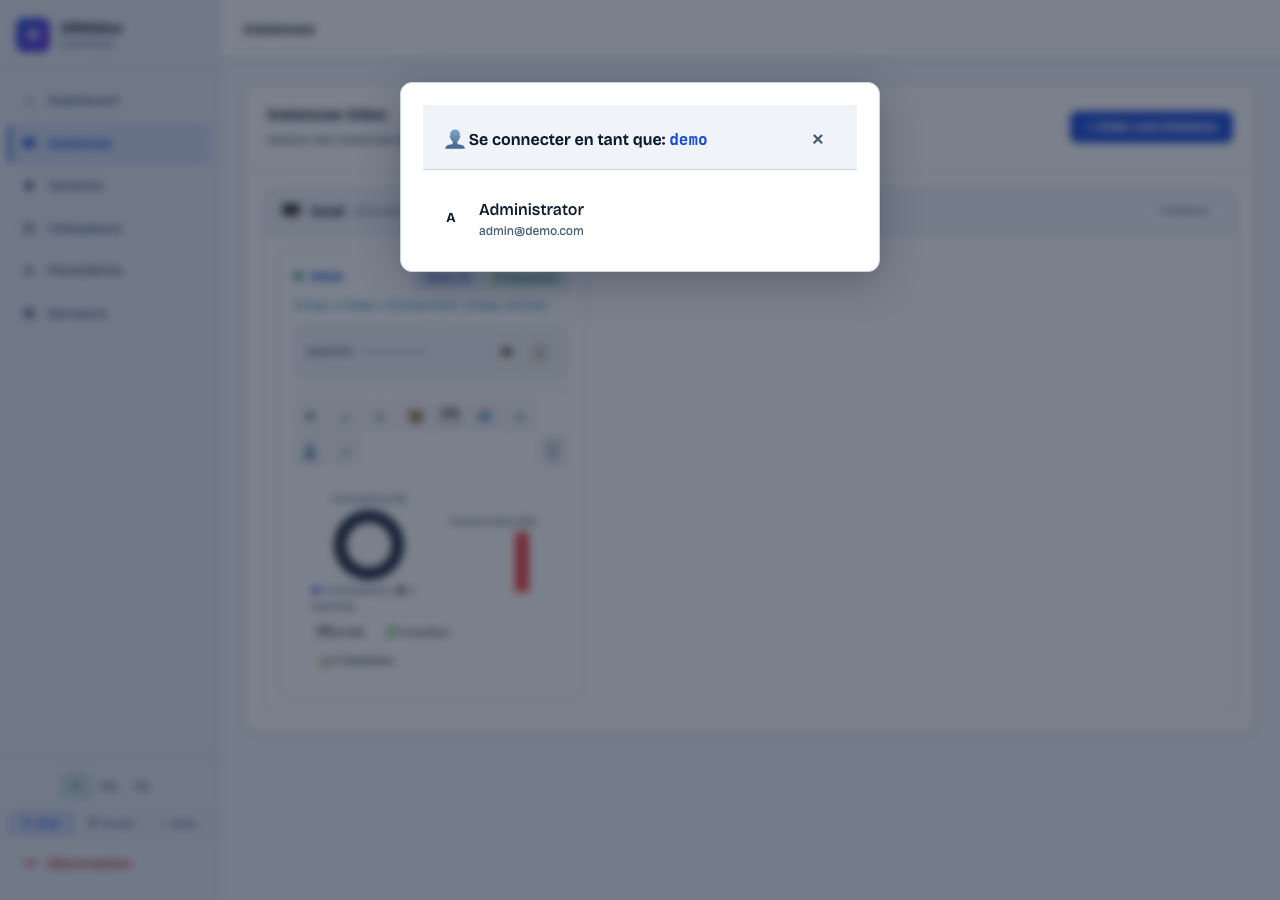
Cliquez sur le bouton 👤 sur la carte de l'instance.
La liste des utilisateurs Odoo actifs s'affiche.
Cliquez sur l'utilisateur souhaité. Une nouvelle fenêtre s'ouvre directement connectée à Odoo sous ce compte.
Le lien de connexion est à usage unique et expire après 2 minutes.
Dépôts Git
Liez un dépôt Git contenant des modules Odoo personnalisés à une instance. Le dépôt est cloné sur le serveur et son chemin est ajouté à la configuration Odoo. Un webhook GitHub ou GitLab peut déclencher un pull automatique à chaque push.
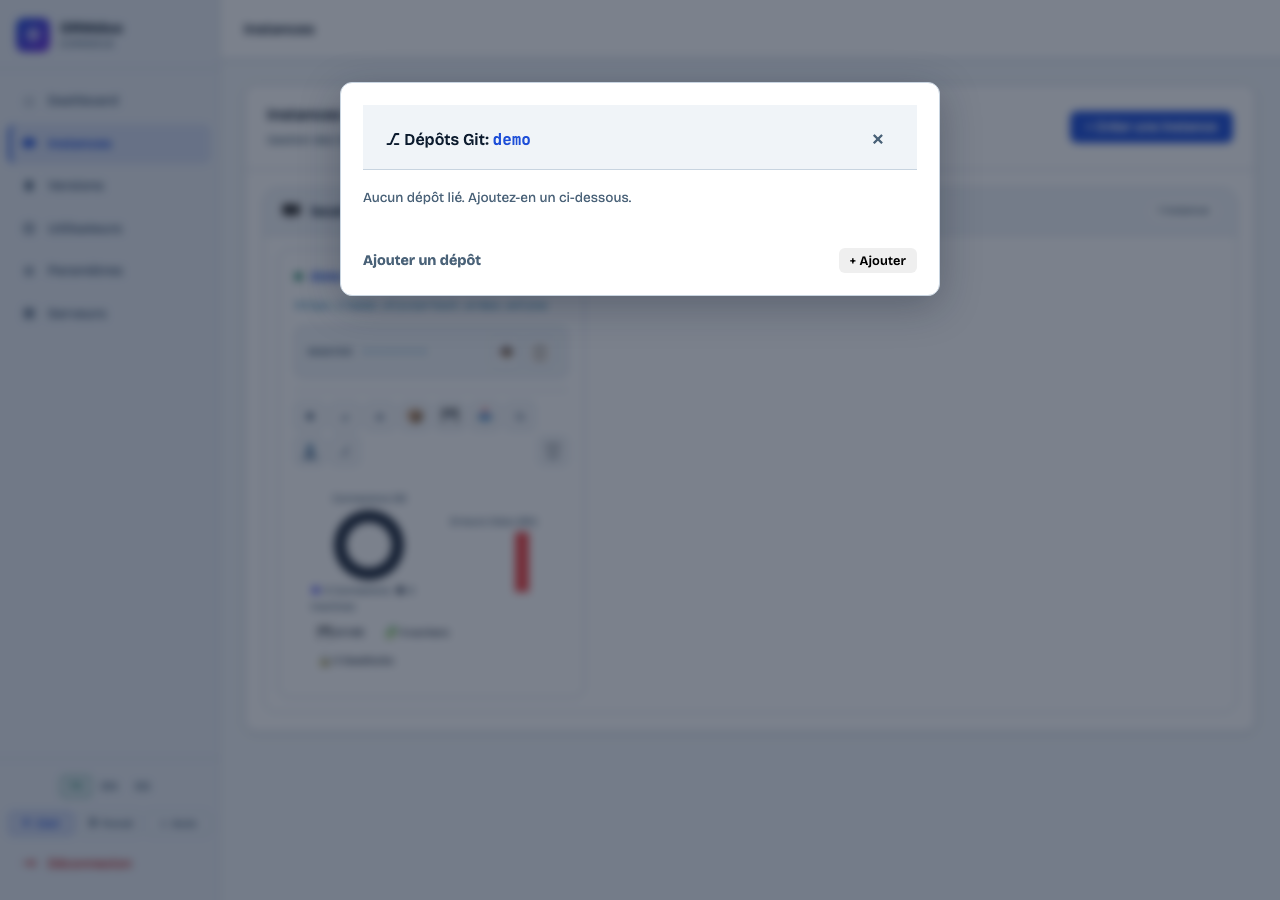
Cliquez sur le bouton ⎇ sur la carte de l'instance.
Cliquez sur + Ajouter pour déployer le formulaire d'ajout.
Renseignez l'URL du dépôt, la branche et le token d'accès (pour les dépôts privés).
Cliquez sur Ajouter le dépôt. Le dépôt est cloné et son chemin ajouté à Odoo.
Installez les modules depuis Applications dans Odoo.
L'URL webhook générée (visible dans le panneau) peut être configurée dans GitHub ou GitLab pour déclencher un pull et une mise à jour automatique des modules à chaque push.
Versions installées
La page Versions affiche les versions Odoo installées sur le serveur sélectionné, permet d'installer de nouvelles versions et de passer d'une édition Community à Enterprise.
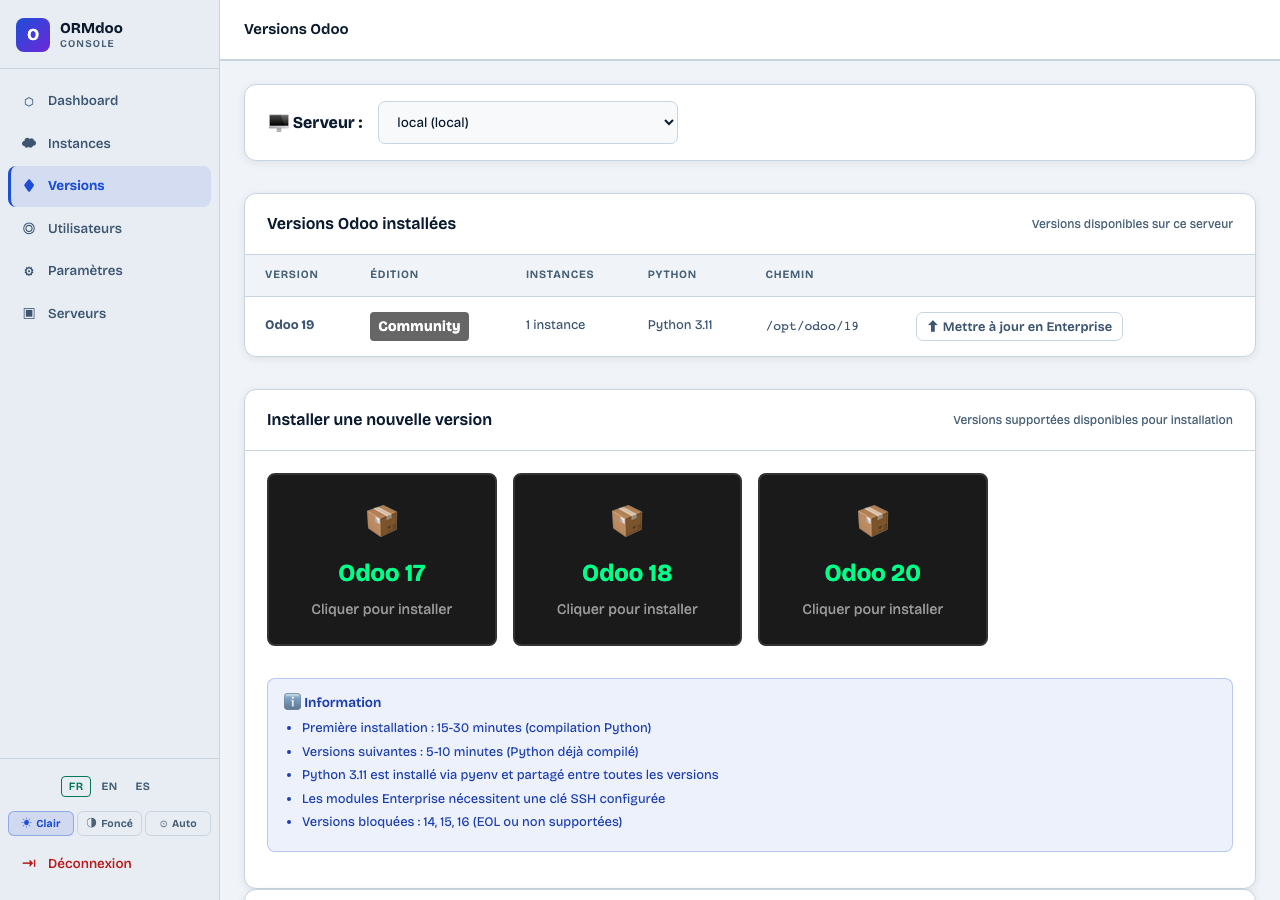
Tableau des versions installées
Pour chaque version installée, le tableau indique : le numéro de version, l'édition (Community ou Enterprise), le nombre d'instances actives utilisant cette version, la version Python utilisée et le chemin d'installation sur le serveur.
Installer une nouvelle version
La section Installer une nouvelle version liste toutes les versions supportées disponibles. Cliquez sur une carte pour lancer l'installation.
Cliquez sur la carte de la version souhaitée. Une fenêtre de confirmation s'affiche.
Choisissez l'édition : Community (gratuit) ou Enterprise (nécessite une clé SSH GitHub).
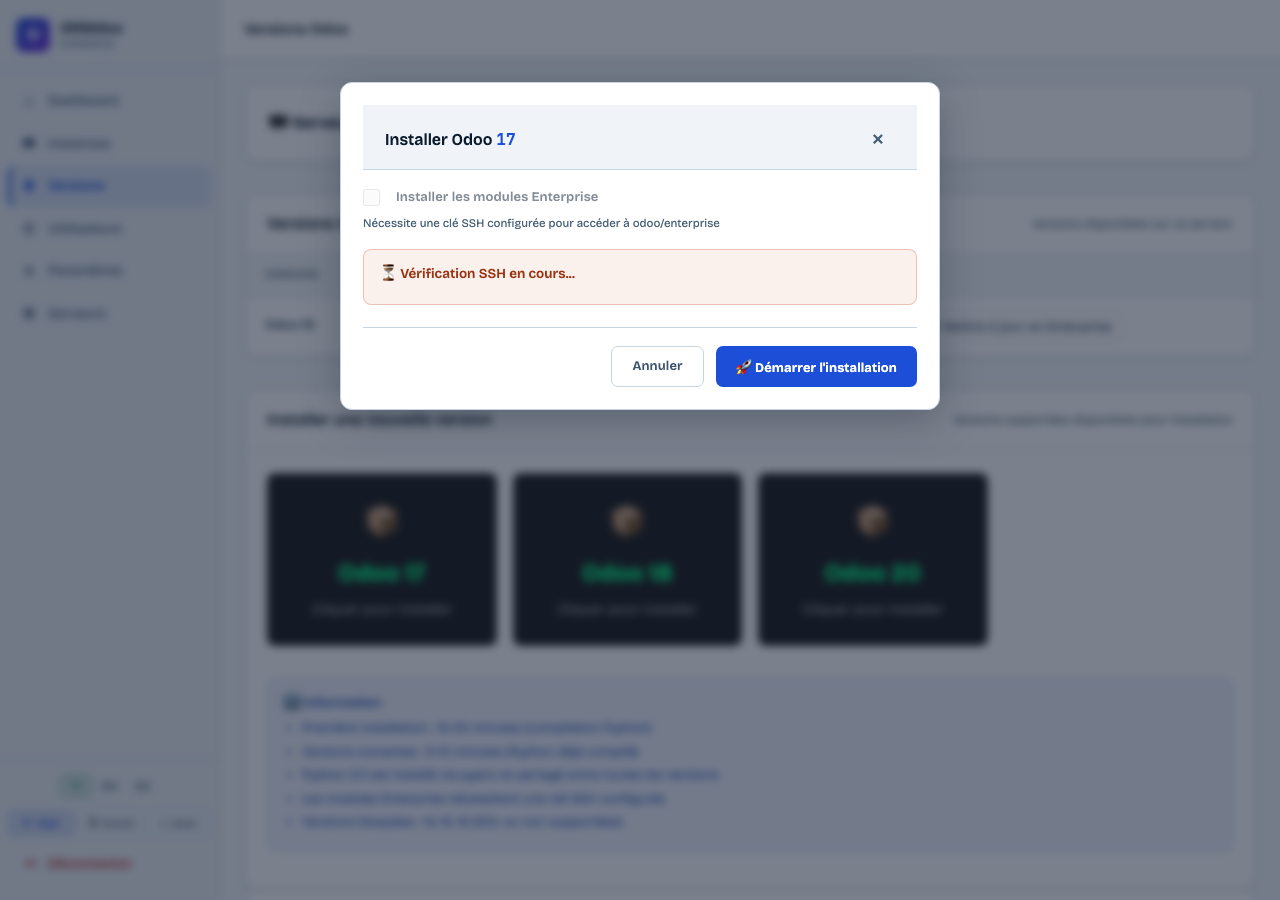
Cliquez sur Démarrer l'installation. Le processus se lance en arrière-plan (~15-30 min pour la première version, ~5-10 min pour les suivantes).
Un log en temps réel s'affiche dans la fenêtre. Vous pouvez fermer la page — l'installation continue sur le serveur.
À la fin, un message Installation terminée avec succès s'affiche et la nouvelle version apparaît dans le tableau des versions installées.
Python 3.11 est compilé via pyenv lors de la première installation (~20 min) et réutilisé pour toutes les versions suivantes (~5 min).
Passer en Enterprise (Community → Enterprise)
Si une version Community est installée, le bouton Mettre à jour en Enterprise permet d'ajouter les modules Enterprise sans recréer les instances existantes.
Assurez-vous qu'une clé SSH GitHub avec accès à
odoo/enterpriseest configurée (voir section Clé SSH Enterprise ci-dessous).Dans le tableau des versions installées, cliquez sur Mettre à jour en Enterprise pour la version souhaitée.
Une fenêtre vérifie automatiquement la connexion SSH GitHub. Si la clé est valide, le bouton Lancer l'ajout Enterprise apparaît.
Cliquez sur Lancer l'ajout Enterprise. Le clonage du dépôt démarre (~5-10 min). Une barre de progression s'affiche.
À la fin, un message Modules Enterprise ajoutés avec succès confirme la mise à jour. L'édition passe à Enterprise dans le tableau.
Si la clé SSH GitHub n'est pas configurée, la fenêtre affiche un guide pas-à-pas. Configurez la clé SSH, testez la connexion, fermez la fenêtre et relancez.
Clé SSH Enterprise
Odoo Enterprise est distribué via un dépôt GitHub privé accessible uniquement aux clients ayant un abonnement actif. Pour y accéder, vous devez lier une clé SSH à votre compte GitHub autorisé.
Dans la section Clé SSH Enterprise, copiez la clé publique affichée (bouton Copier).
Ouvrez GitHub → Settings → SSH and GPG keys → New SSH key. Collez la clé et sauvegardez.
Demandez l'accès au dépôt
odoo/enterpriseà Odoo S.A. via votre contrat.Testez la connexion avec le bouton Tester la connexion GitHub. Un message de confirmation s'affiche si la clé est reconnue.
Utilisez le bouton Générer / Régénérer la clé si vous souhaitez créer une nouvelle paire de clés SSH (par exemple après une compromission). Pensez à mettre à jour la clé sur GitHub.
Serveurs managés
Un serveur est une machine Linux sur laquelle l'agent ORMdoo est installé. L'interface communique avec cet agent pour gérer les instances Odoo. Un seul serveur peut héberger plusieurs instances.
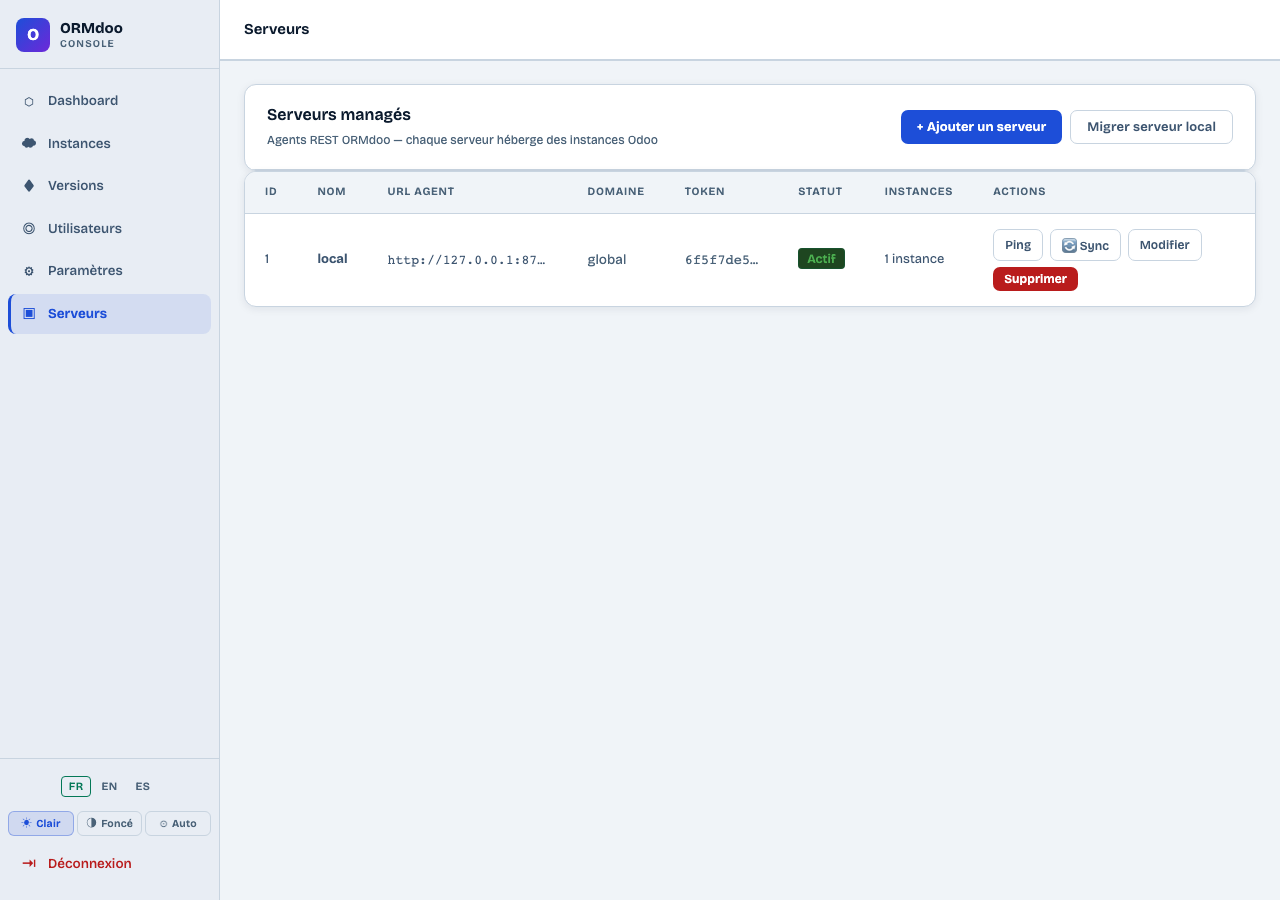
Colonnes du tableau
- ID / Nom — Identifiant et nom du serveur
- URL Agent — Adresse HTTP de l'agent ORMdoo sur ce serveur
- Domaine — Domaine de base utilisé pour les sous-domaines d'instances
- Token — Token d'authentification (tronqué)
- Statut — Actif (vert) ou Inactif
- Instances — Nombre d'instances hébergées
Actions disponibles
- + Ajouter un serveur — Enregistre un nouveau serveur dans l'interface.
- Ping — Teste la connectivité avec l'agent. Une réponse positive confirme que le serveur est accessible et le token valide.
- Sync — Resynchronise la liste des instances depuis l'agent (utile si des instances ont été modifiées directement sur le serveur).
- Modifier — Modifie les paramètres du serveur (URL, token, domaine).
- Supprimer — Retire le serveur de l'interface (ne désinstalle pas l'agent).
- Migrer serveur local — Migre les instances d'un serveur vers un autre.
Configuration SMTP
Le SMTP est nécessaire pour envoyer des emails aux utilisateurs Odoo depuis l'interface admin (codes OTP, notifications). Un badge indique l'état actuel : Configuré (vert) ou Non configuré (rouge).
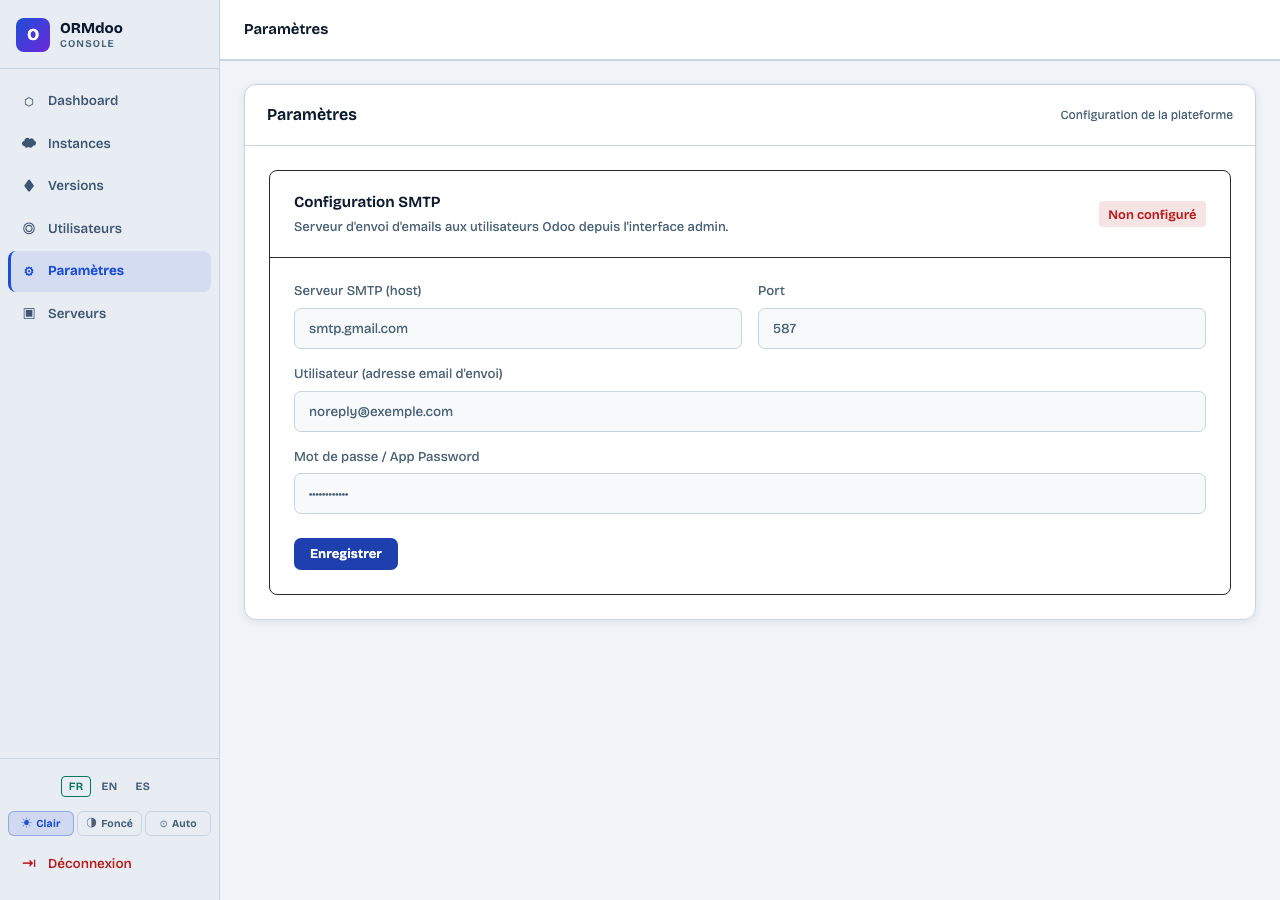
Renseigner le formulaire
- Serveur SMTP — Adresse du serveur d'envoi (ex. :
mail.infomaniak.com,smtp.gmail.com) - Port — Port SMTP (587 pour TLS, 465 pour SSL)
- Utilisateur — Adresse email d'envoi
- Mot de passe / App Password — Pour Gmail, utilisez un App Password généré dans les paramètres de sécurité Google
Cliquez sur Enregistrer pour sauvegarder. Le badge passe en vert si la configuration est valide.
Gestion des comptes
La page Utilisateurs comporte deux onglets : 👥 Utilisateurs (gestion des comptes admin) et 📧 Historique emails (log de tous les emails envoyés).
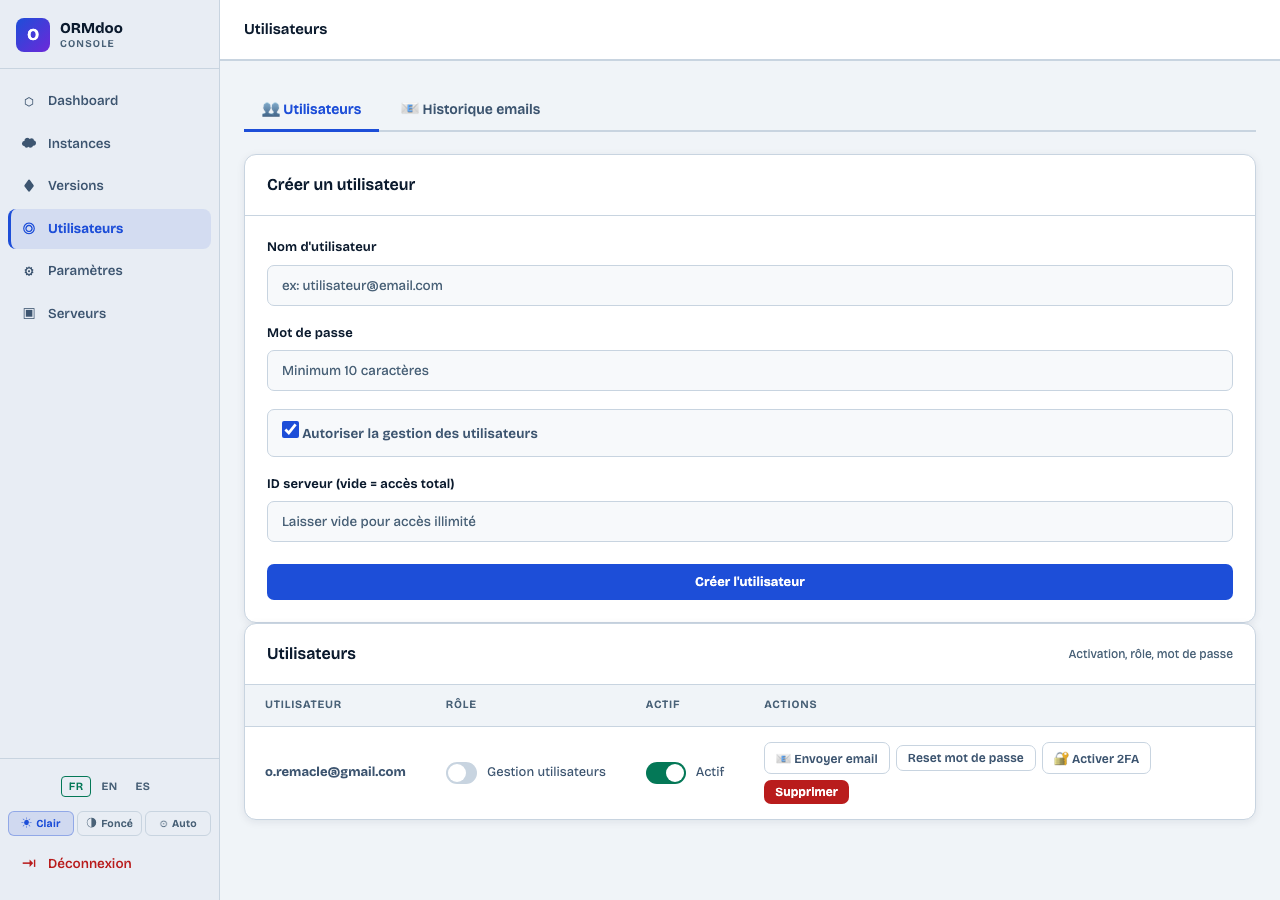
Créer un compte
Renseignez le Nom d'utilisateur (adresse email).
Définissez un Mot de passe (minimum 10 caractères).
Cochez Autoriser la gestion des utilisateurs si cet admin doit pouvoir créer d'autres comptes.
Renseignez l'ID serveur pour restreindre l'accès à un serveur spécifique, ou laissez vide pour un accès illimité à tous les serveurs.
Cliquez sur Créer l'utilisateur.
Actions sur les comptes existants
- Envoyer email — Envoie un email à l'utilisateur via le SMTP configuré
- Reset mot de passe — Définit un nouveau mot de passe pour ce compte
- 🔒 Activer 2FA — Active l'authentification à deux facteurs (TOTP). L'utilisateur devra scanner un QR code avec Google Authenticator, Aegis ou Bitwarden.
- Supprimer — Supprime définitivement le compte
Le toggle Actif permet de désactiver temporairement un compte sans le supprimer. L'utilisateur ne pourra plus se connecter tant que le toggle est sur off.